
Bevor an einem Court Ergebnisse eingetragen werden können, muss sich das Gerät anmelden. Dafür gibt es zwei Wege: Ein Court-Gerät meldet sich mit dem 6-stelligen Zugangscode des Courts an und darf nur diesen Court bedienen. Ein Schiedsrichter (oder Admin) meldet sich mit seinem Benutzerkonto an und wählt seinen Court frei.
Welcher Weg passt?
| Weg | Geeignet für | Rechte |
|---|---|---|
| Zugangscode | Tablet, das fest an einem Spielfeld liegt; wechselnde Helfer | nur Spiele dieses Courts |
| Link mit Code | schnelles Einrichten vieler Tablets – Link öffnen, fertig | nur Spiele dieses Courts |
| Benutzerkonto (Schiedsrichter) | Schiedsrichter, die zwischen Feldern wechseln | alle Courts, „Court wechseln“ |
Schiedsrichter-Konten legt ein Admin unter Benutzer & Alarme an (siehe Schiedsrichter und Admins).
Wo finde ich Zugangscode und Links?
In der Steuerung unter Anzeige → Courts: eigene Anzeige & Bedienung. Für jeden Court steht dort der Code (z. B. „Code 461348“) und diese Knöpfe:
| Knopf | Wirkung |
|---|---|
| „Anzeige“ | öffnet die eigene Anzeige dieses Courts (siehe Mehrere Bildschirme) |
| „Link kopieren“ | kopiert den Link zur Court-Anzeige |
| „Bedienung“ | öffnet die Court-Bedienung dieses Courts (fragt nach dem Code) |
| „Link mit Code“ | kopiert den Link zur Bedienung inklusive Zugangscode – wer ihn öffnet, ist direkt angemeldet |
| „Neuer Code“ | erzeugt einen neuen Code und meldet alle Geräte dieses Courts ab – auch ihre Push-Benachrichtigungen enden |
Den Code sehen nur angemeldete Admins; er erscheint nie auf der öffentlichen Anzeige.
Mit Zugangscode anmelden
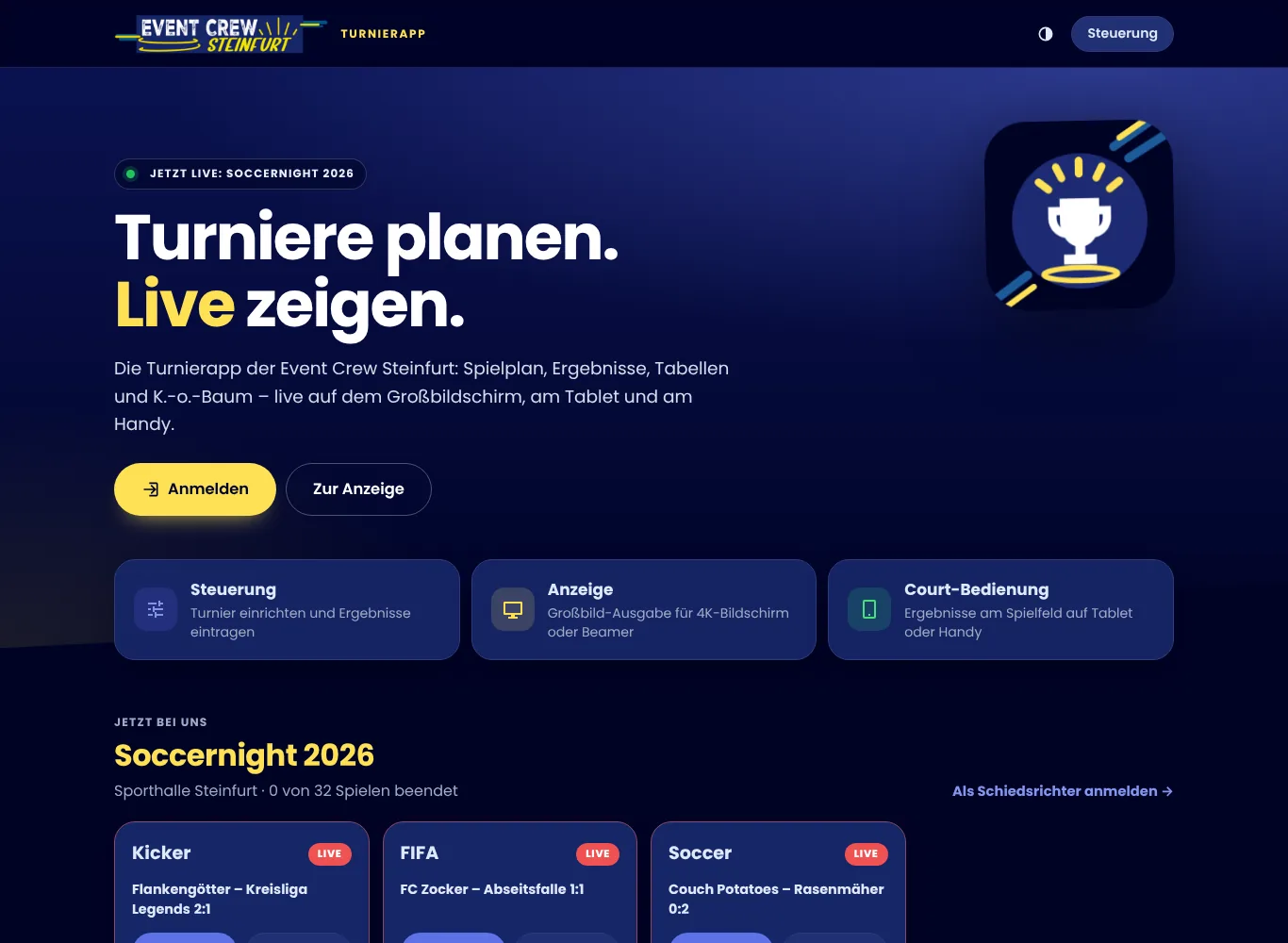
- Auf dem Tablet die Startseite öffnen, z. B. https://turnier.eventcrew-steinfurt.de. Unter „Jetzt bei uns“ stehen die Courts des Turniers, das gerade auf der Anzeige läuft.
- Beim gewünschten Court auf „Bedienen“ tippen – oder den Link öffnen, den du über „Bedienung“ bzw. „Link kopieren“ aus der Steuerung erhalten hast.
- Es erscheint „Court-Bedienung“ mit den Reitern „Zugangscode“ und „Schiedsrichter“. Den 6-stelligen Code eintippen und „Anmelden“ tippen.
- Die Seite zeigt jetzt das aktuelle Spiel dieses Courts. Oben steht „Court …“ als angemeldeter Name.
Mit „Link mit Code“ anmelden
- In der Steuerung unter Anzeige beim Court auf „Link mit Code“ klicken – die Meldung „Link kopiert“ bestätigt das. (Funktioniert das Kopieren im Browser nicht, erscheint ein Fenster „Link kopieren:“, aus dem du den Link selbst kopierst.)
- Den Link an das Tablet schicken (z. B. per Messenger oder E-Mail) und dort öffnen.
- Das Gerät ist sofort angemeldet. Der Code wird dabei aus der Adresszeile entfernt.
Als Schiedsrichter anmelden
- Die Court-Bedienung
/court/öffnen – z. B. über „Als Schiedsrichter anmelden →“ auf der Startseite, die Kachel „Court-Bedienung“ oder den Link „Anmeldung für Schiedsrichter“, den der Admin unter Benutzer & Alarme kopieren kann. Kommst du über den Link eines Courts, wechsle auf den Reiter „Schiedsrichter“. - Unter „Anmeldung Schiedsrichter“ Benutzername und Passwort eingeben und „Anmelden“ tippen.
- Es erscheint „Court wählen“ („Auf welchem Court pfeifst du?“). Jede Kachel zeigt das laufende bzw. nächste Spiel des Courts – oder „keine weiteren Spiele“ bzw. „noch kein Spielplan“.
- Den Court antippen.
Den Court wechselst du jederzeit über „Court wechseln“ oben rechts (am schmalen Handy: „Courts“).
Welches Turnier wird bedient?
Ohne Turnier in der Adresse zeigt die Court-Bedienung das Turnier, das gerade auf der Anzeige läuft. Gibt es keins, erscheint „Kein aktives Turnier“ – dann in der Steuerung beim gewünschten Turnier „Auf Anzeige zeigen“ wählen. Die Links aus der Steuerung enthalten das Turnier immer schon.
Die Kopfzeile
| Element | Bedeutung |
|---|---|
| Court-Name und Turniername | dahinter „… von … Spielen“ – wie viele Spiele dieses Courts beendet sind |
| Punkt | grün = Verbindung zum Server steht |
| Name | wer angemeldet ist, z. B. „Court Kicker“ oder der Name des Schiedsrichters |
| „Court wechseln“ | nur für Schiedsrichter und Admins |
| Halbkreis | hell oder dunkel (gilt je Gerät) |
| Glocke | Push-Benachrichtigungen für Alarme (siehe Push-Benachrichtigungen) |
| „Abmelden“ | meldet das Gerät ab und schaltet seine Push-Benachrichtigungen aus (fehlt beim Hauptzugang des Systemadmins – der meldet sich in der Steuerung ab) |
Wie lange bleibt ein Gerät angemeldet?
Eine Anmeldung gilt 14 Tage auf dem Gerät. Vorher endet sie, wenn
- für den Court ein „Neuer Code“ erzeugt wird (Court-Geräte),
- das Passwort des Benutzers geändert, das Konto gesperrt oder gelöscht wird (Schiedsrichter),
- der Systemadmin das Hauptpasswort ändert (dann sind alle Geräte abgemeldet).
Die Court-Bedienung zeigt dann wieder die Anmeldung mit dem Hinweis „Die Anmeldung ist abgelaufen oder der Code wurde geändert.“ Mit der Anmeldung enden auch die Push-Alarme des Geräts; nach der nächsten Anmeldung kommen sie wieder an, solange die Glocke eingeschaltet ist.
Meldungen bei der Anmeldung
| Meldung | Was tun? |
|---|---|
| „Der Zugangscode ist falsch.“ | Code in der Steuerung unter Anzeige prüfen – vielleicht wurde ein neuer erzeugt oder das Gerät zeigt ein anderes Turnier. |
| „Zu viele Fehlversuche. Bitte in 15 Minuten erneut versuchen.“ | Nach 10 Fehlversuchen ist die Anmeldung für diese IP-Adresse 15 Minuten gesperrt. |
| „Benutzername oder Passwort ist falsch.“ | Zugangsdaten prüfen; der Admin kann unter Benutzer & Alarme ein neues Passwort setzen. |
| „Der Mandant „…“ ist gesperrt.“ | Der Verein wurde vom Systemadmin gesperrt. |
| „Court nicht gefunden“ | Der Court wurde in der Steuerung entfernt – an einem anderen Court anmelden. |
| „Noch kein Spielplan“ | Der Spielplan ist noch nicht erstellt; die Spiele erscheinen danach von selbst. |