
Auf dieser Seite richtest du ein vollständiges Turnier ein – so, wie es bei einem typischen Hallenturnier vorkommt. Wenn du die Schritte einmal nachgemacht hast, kennst du alle wichtigen Funktionen der Steuerung. Plane dafür etwa 20 bis 30 Minuten ein.
Wer darf das? Benutzer mit der Rolle Admin (oder der Systemadmin).
Das Beispiel
Der Verein richtet den „Hallencup 2026“ aus:
| Einstellung | Wert im Beispiel |
|---|---|
| Sportart | Hallenfußball / Futsal |
| Teams | 8 |
| Modus | Gruppenphase + K.-o.-Runde |
| Gruppen | 2 Gruppen à 4 Teams, jeder gegen jeden |
| Weiter | Gruppenerste und -zweite ins Halbfinale, danach Spiel um Platz 3 und Finale |
| Spielfelder | 2 Courts: „Feld 1“ und „Feld 2“ |
| Zeiten | Start 10:00 Uhr, 10 Minuten Spielzeit, 2 Minuten Pause zwischen den Spielen |
| Bei Gleichstand im K.-o. | direkt Elfmeterschießen |
Das ergibt 12 Gruppenspiele (je Gruppe 6) und 4 K.-o.-Spiele – insgesamt 16 Spiele, das Finale beginnt um 11:24 Uhr.
Schritt 1 – Anmelden
- Öffne https://turnier.eventcrew-steinfurt.de.
- Klicke auf „Anmelden“, gib Benutzername und Passwort ein und bestätige mit „Anmelden“.
- Du landest in der Steuerung deines Vereins.
Details: Startseite und Anmeldung.
Schritt 2 – Turnier anlegen
- Klicke in der Seitenleiste unter „Verwaltung“ auf Turniere.
- Klicke oben rechts auf „Neues Turnier“.
- Trage als Name „Hallencup 2026“ ein.
- Wähle als Grundlage „Leeres Turnier“. (Die Vorlage „Standard (Gruppen + K.-o.-Runde)“ führt zum gleichen Ergebnis.)
- Klicke auf „Anlegen“.
Das Turniersystem meldet „Turnier angelegt“, wählt das neue Turnier in der Seitenleiste aus und öffnet die Einrichtung. Oben findest du dort eine Leiste mit Sprungzielen: „Allgemein“, „Zeitplan & Wertung“, „Disziplinen“, „Courts“, „Teams (0)“ und „Gruppeneinteilung“.
Schritt 3 – Allgemein
Im Kasten Allgemein:
- Turniername: steht schon da („Hallencup 2026“).
- Untertitel: z. B. „Sporthalle Musterstadt · 15. November“ – er erscheint auf der Anzeige und im PDF unter dem Namen.
- Modus: „Gruppenphase + K.-o.-Runde“ (ist schon vorgewählt).
- Sportart: In der Liste unter „Tore bzw. Punkte zählen“ „Hallenfußball / Futsal“ wählen.
- Anzahl Gruppen: 2 (vorgegeben).
- Teams je Gruppe: 4 eintragen. (Leer gelassen verteilt das Turniersystem die Teams gleichmäßig.)
- Weiter je Gruppe: 2 (vorgegeben) – Gruppenerste und -zweite kommen ins Halbfinale.
- Durchgänge: „Jeder gegen jeden“.
- Chancenrunde: „Keine Chancenrunde“.
- Zweite Finalrunde für die übrigen Teams: Haken nicht setzen.
- Spiel um Platz 3: Haken gesetzt lassen.
- Gruppenrotation: Haken nicht setzen – dann werden die Spiele beider Gruppen auf beide Felder verteilt.
Alle Einstellungen erklärt Allgemein und Turniermodus.
Schritt 4 – Zeitplan und Wertung
Im Kasten Zeitplan & Wertung:
- Startzeit: 10:00 (vorgegeben).
- Spieldauer (Min.): 10 (vorgegeben).
- Pause (Min.): 2 (vorgegeben) – so viel Zeit liegt zwischen zwei Spielen auf einem Feld.
- Halbzeit: Spielt ihr ohne Halbzeitpause durch, entferne den Haken bei „Halbzeit: Spieluhr hält zur Hälfte der Spielzeit an“. Sonst bleibt die Spieluhr nach 5 Minuten stehen, bis sie jemand weiterlaufen lässt.
- Spieldauer K.-o. (Min.): leer lassen („wie Gruppenphase“).
- Verlängerung (Min.): leer lassen („keine“). Darunter steht dann „Bei Gleichstand in K.-o.-Spielen: direkt Elfmeterschießen bzw. Entscheidung.“
- Punkte Sieg / Unentschieden / Niederlage: 3 / 1 / 0 (vorgegeben).
- Bei Punktgleichheit: „Tordifferenz, Tore, direkter Vergleich, Los“ (vorgegeben).
- Fairnesswertung: ohne Haken lassen.
Mehr dazu: Zeitplan und Wertung.
Schritt 5 – Disziplinen überspringen
Den Kasten Disziplinen brauchst du nur, wenn ein Duell aus mehreren Spielen besteht (z. B. Kicker, FIFA und Soccer bei einer Soccernight). Für das Hallenturnier bleibt er leer.
Schritt 6 – Courts anlegen
Ein neues Turnier hat bereits einen Court namens „Feld 1“.
- Klicke im Kasten Courts & Stationen auf „+ Court“. Es erscheint „Court 2“.
- Klicke in das Namensfeld und ändere „Court 2“ in „Feld 2“.
Beide Felder spielen nun parallel. Jeder Court bekommt automatisch einen eigenen Zugangscode für die Court-Bedienung. Mehr dazu: Courts und Stationen.
Schritt 7 – Teams eintragen
-
Klicke im Kasten Teams in das große Textfeld unten („Teams hinzufügen – ein Name pro Zeile …“).
-
Trage die acht Teams ein – ein Name pro Zeile, z. B.:
Abseitsfalle Torfabrik Die Kickers FC Zocker Couch Potatoes Rasenmäher Die Netzroller Ballkünstler -
Klicke auf „Hinzufügen“.
Die Teams stehen nun nummeriert in der Liste und sind automatisch auf die Gruppen verteilt (im Wechsel A, B, A, B …). Unter „Teams je Gruppe“ steht „Alle 8 Plätze belegt.“
Schritt 8 – Gruppen auslosen
Im Kasten Gruppeneinteilung siehst du beide Gruppen als Spalten. Wähle einen Weg:
- „Sofort auslosen“ – alle Teams werden auf einmal zufällig verteilt (nach einer Rückfrage).
- „Live-Auslosung“ – du ziehst Los für Los, und die Anzeige zeigt jede Ziehung im Vollbild. Das
ist ein schöner Programmpunkt zur Eröffnung:
- Vorher das Turnier auf die Anzeige bringen (siehe Schritt 10) – die Ansicht „Automatisch“ wechselt während der Auslosung von selbst zur Ziehung.
- „Live-Auslosung“ klicken und die Rückfrage bestätigen.
- Mit „Nächstes Los ziehen“ ein Team nach dem anderen ziehen – oder mit „Alle restlichen ziehen“ den Rest auf einmal.
- Ist alles gezogen, steht dort „Auslosung abgeschlossen“. „Ausblenden“ beendet die Auslosungsansicht auf der Anzeige.
- Selbst einteilen – Teams per Drag & Drop zwischen den Spalten verschieben oder in der Teamliste bei jedem Team die Gruppe wählen.
Die Spaltennamen „Gruppe A“ und „Gruppe B“ kannst du direkt anklicken und umbenennen. Mehr dazu: Gruppen und Auslosung.
Schritt 9 – Kontrolle und Spielplan erstellen
- Klicke in der Seitenleiste auf Übersicht. Die Checkliste „Turnier vorbereiten“ zeigt:
- ✓ Modus & Sportart – „Gruppenphase + K.-o.-Runde · Hallenfußball / Futsal“
- ✓ Teams – „8 Teams angelegt“
- ✓ Gruppeneinteilung – „2 Gruppen“
- ✓ Courts & Zeitplan – „2 Courts · Start 10:00 Uhr · 10 Min. je Spiel“
- Steht oben „4 / 4 erledigt“, klicke auf „Spielplan erstellen“ (der Knopf steht auch oben rechts in der Einrichtung).
Das Turniersystem meldet „Spielplan erstellt“ und springt zu Spiele & Ergebnisse. Fehlt noch etwas, nennt eine Meldung den Grund (z. B. „Teamnamen müssen eindeutig sein.“) – siehe Spielplan erstellen.
So sieht der Spielplan aus
| Uhrzeit | Feld 1 | Feld 2 |
|---|---|---|
| 10:00 | Spiel 1 · Gruppe A | Spiel 2 · Gruppe A |
| 10:12 | Spiel 3 · Gruppe B | Spiel 4 · Gruppe B |
| 10:24 | Spiel 5 · Gruppe A | Spiel 6 · Gruppe A |
| 10:36 | Spiel 7 · Gruppe B | Spiel 8 · Gruppe B |
| 10:48 | Spiel 9 · Gruppe A | Spiel 10 · Gruppe A |
| 11:00 | Spiel 11 · Gruppe B | Spiel 12 · Gruppe B |
| 11:12 | Spiel 13 · Halbfinale: 1. Gruppe A – 2. Gruppe B | Spiel 14 · Halbfinale: 1. Gruppe B – 2. Gruppe A |
| 11:24 | Spiel 15 · Spiel um Platz 3 | Spiel 16 · Finale |
- In jeder Gruppe spielt jeder gegen jeden; kein Team spielt zweimal gleichzeitig, und jedes Team hat zwischen seinen Spielen mindestens die eingestellte Pause.
- Die K.-o.-Runde beginnt erst, wenn alle Gruppenspiele vorbei sind. Bis dahin stehen dort Platzhalter wie „1. Gruppe A“ – sobald die ersten Gruppenergebnisse da sind, steht der aktuelle Tabellenplatz in Klammern dahinter, z. B. „1. Gruppe A (Torfabrik)“.
- Spiel um Platz 3 und Finale laufen bei zwei Feldern gleichzeitig.
Schritt 10 – Anzeige vorbereiten
- Klicke in der Übersicht oben rechts auf „Auf Anzeige zeigen“. Ab jetzt zeigt die Anzeige dieses Turnier („Wird jetzt auf der Anzeige gezeigt“). Steht dort schon „Auf der Anzeige“, ist nichts zu tun – das erste Turnier eines Vereins kommt automatisch auf die Anzeige.
- Schließe den Großbildschirm oder Beamer am Rechner an und klicke unten in der Seitenleiste auf „Anzeige öffnen“.
- Im Anzeigefenster doppelklicken oder die Taste F drücken – die Anzeige läuft im Vollbild.
- Unter Anzeige bleibt die Ansicht auf „Automatisch“: Die Anzeige wechselt dann selbst zwischen Tabellen, Spielplan, Live-Spielen, Courts und K.-o.-Baum. Eine Laufschrift wie „Willkommen beim Hallencup 2026!“ kannst du dort ebenfalls eintragen.
Mehr dazu: Anzeige öffnen und Ansichten.
Schritt 11 – Spielfelder ausstatten (optional)
Sollen die Schiedsrichter die Ergebnisse direkt am Feld eintragen, gibt es zwei Wege:
- Tablet je Feld: Unter Anzeige → Courts: eigene Anzeige & Bedienung steht bei jedem Court der 6-stellige Code. „Bedienung“ öffnet die Court-Bedienung; „Link mit Code“ kopiert einen Link, mit dem das Gerät direkt angemeldet ist. Das Tablet darf dann nur Spiele dieses Feldes eintragen.
- Schiedsrichter-Konten: Unter Benutzer & Alarme → „Benutzer anlegen“ mit der Rolle „Schiedsrichter“. Schiedsrichter melden sich am Handy an und wählen ihren Court.
Mehr dazu: Court-Bedienung anmelden und Schiedsrichter und Admins.
Schritt 12 – Am Turniertag
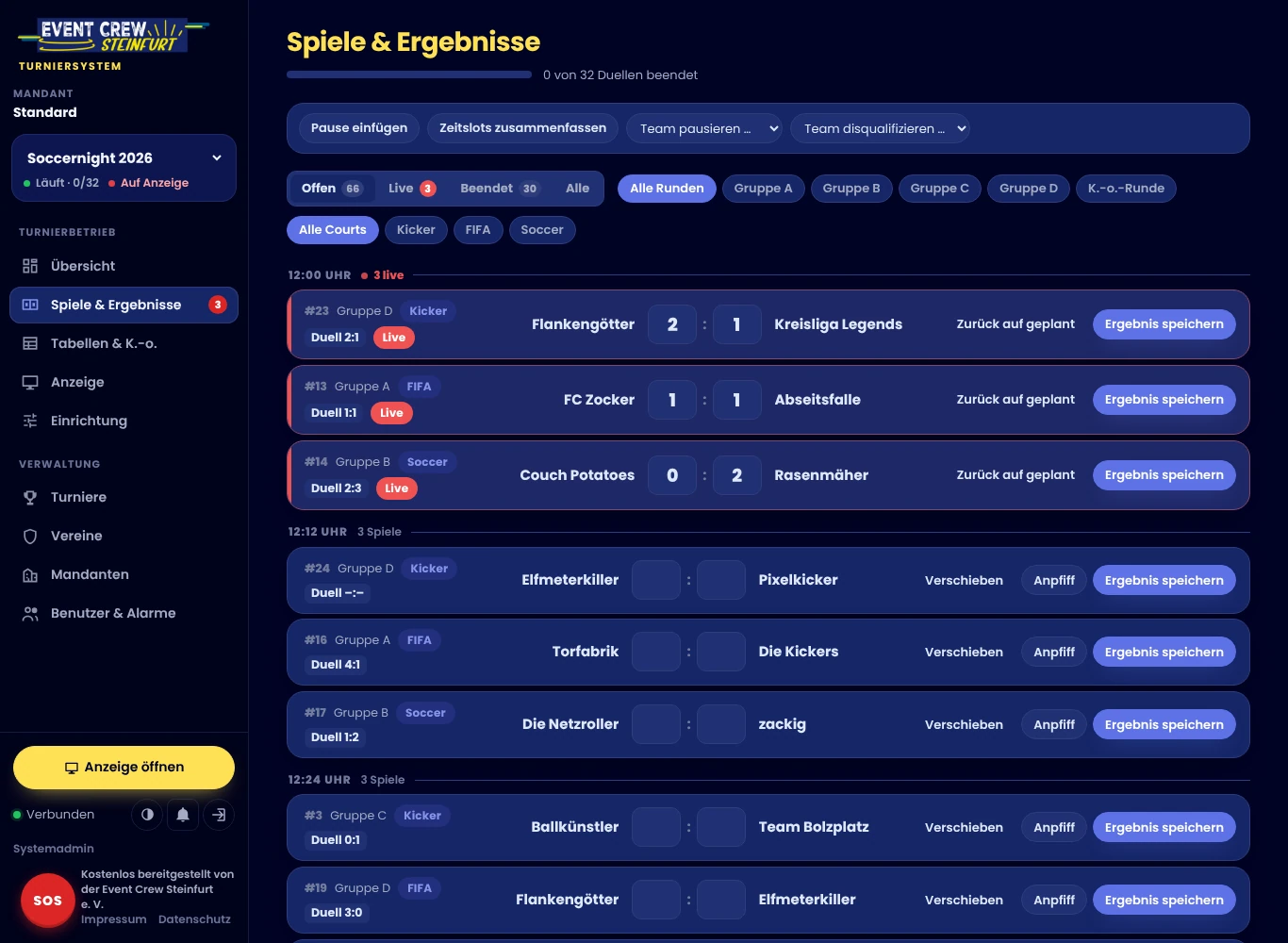
- Unter Übersicht steht bei jedem Court das nächste Spiel mit dem Knopf „Anpfiff“. Ein Klick startet das Spiel – es erscheint live auf der Anzeige, die Spieluhr läuft.
- Unter Spiele & Ergebnisse trägst du die Tore ein. Die Enter-Taste springt ins nächste Feld und speichert am Ende. Oder du klickst auf „Ergebnis speichern“.
- Steht ein K.-o.-Spiel unentschieden, blendet das Turniersystem das Feld „Elfmeterschießen“ ein. Trage das Ergebnis des Elfmeterschießens ein und speichere – ein K.-o.-Spiel braucht immer einen Sieger.
- Läuft etwas aus dem Ruder (Verspätung, verletzte Spieler, Mittagspause), helfen „Pause einfügen“, „Verschieben“ und „Team pausieren“ – siehe Am Turniertag.
Tabellen und K.-o.-Baum rechnen sich dabei selbst; die Anzeige ist immer auf dem neuesten Stand.
Schritt 13 – Siegerehrung und Ergebnisse
- Sobald das Finale entschieden ist, zeigt die Anzeige im Modus „Automatisch“ die Siegerehrung mit den Plätzen 1 bis 3 (Platz 3 aus dem Spiel um Platz 3).
- Unter Tabellen & K.-o. steht das Siegertreppchen, darüber der Knopf „Ergebnisse als PDF“ – Endstand, Tabellen, K.-o.-Baum und alle Spiele zum Ausdrucken oder Verschicken. Siehe Ergebnisse als PDF.
Schritt 14 – Fürs nächste Mal
Unter Verwaltung → Turniere im Menü „⋯“ des Turniers:
- „Als Vorlage speichern“ – speichert alle Einstellungen ohne Teams und Ergebnisse. Im nächsten Jahr wählst du die Vorlage beim „Neuen Turnier“ als Grundlage.
- „Duplizieren“ – legt eine Kopie an, auf Wunsch mit Teams und Gruppeneinteilung.
Mehr dazu: Turniere anlegen und verwalten und Eigene Vorlagen.
Checkliste für den Turniertag
- Turnier „Auf Anzeige zeigen“ und die Anzeige im Vollbild auf dem Großbildschirm.
- Tablets oder Schiedsrichter-Handys an den Feldern angemeldet.
- Verbindungsanzeige in der Steuerung zeigt „Verbunden“.
- Startzeit stimmt (lässt sich unter Zeitplan & Wertung auch kurzfristig ändern).
- Glocke für Push-Benachrichtigungen aktiviert, damit Alarme ankommen (siehe Push-Benachrichtigungen).