
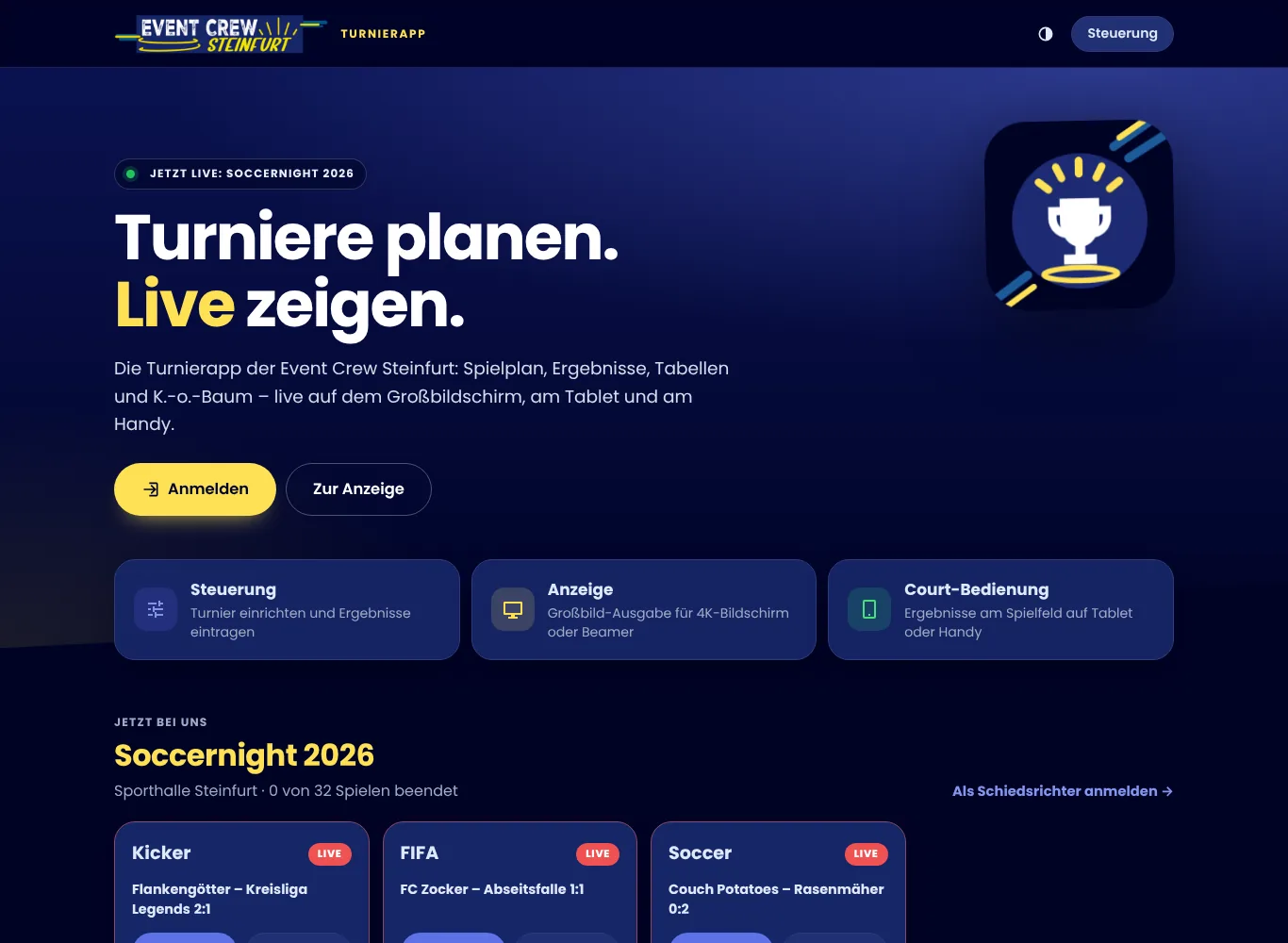
Die Startseite ist die gemeinsame Eingangstür des Turniersystems: Hier melden sich alle Benutzer aller Vereine an, und hier sieht jeder die Courts des gerade laufenden Turniers. Das Turniersystem findet dein Konto selbst und bringt dich direkt in deine Steuerung oder Court-Bedienung.
Startseite aufrufen
Öffne im Browser https://turnier.eventcrew-steinfurt.de.
Die Startseite liegt unter der Adresse /. Jeder weitere Verein (Mandant) hat zusätzlich eine eigene
Startseite unter /m/<kürzel>/ – mehr dazu unter Startseite eines Vereins.
Was die Startseite zeigt
Kopfzeile
| Element | Wirkung |
|---|---|
| Logo „Turniersystem“ | zurück zur Startseite |
| Kontrast-Symbol (halb gefüllter Kreis) | wechselt zwischen dunklem und hellem Erscheinungsbild (siehe Hell oder dunkel) |
| „Steuerung“ | öffnet direkt die Steuerung (/admin) – ohne Anmeldung erscheint dort das Anmeldefeld |
Begrüßung
Oben steht „Turniere planen. Live zeigen.“ mit zwei Knöpfen:
- „Anmelden“ springt zum Anmeldefeld weiter unten.
- „Zur Anzeige“ öffnet die öffentliche Anzeige (
/display) in einem neuen Tab.
Läuft gerade ein Turnier auf der Anzeige, steht über der Überschrift „Jetzt live:“ mit dem Turniernamen, sonst „Kostenlos für Vereine, Schulen & Jugendgruppen“.
Kacheln
Drei Kacheln führen zu den Bereichen des Turniersystems:
| Kachel | Bereich |
|---|---|
| Steuerung | Turnier einrichten und Ergebnisse eintragen |
| Anzeige | Großbild-Ausgabe für 4K-Bildschirm oder Beamer |
| Court-Bedienung | Ergebnisse am Spielfeld auf Tablet oder Handy |
Auf der gemeinsamen Startseite führen die Kacheln zuerst zur Anmeldung: Darüber erscheint dann z. B. „Nach der Anmeldung geht es in deine Steuerung.“ bzw. „… zur Anzeige deines Vereins.“ oder „… in die Court-Bedienung deines Vereins.“ – so landest du nach dem Anmelden im richtigen Bereich deines Vereins. Bist du auf diesem Gerät schon bei genau einem Verein angemeldet, geht es sofort dorthin.
Courts des laufenden Turniers
Unter „Jetzt bei uns“ zeigt die Startseite das Turnier, das gerade auf der Anzeige läuft – mit Name, Untertitel und Fortschritt (z. B. „12 von 32 Spielen beendet“ bzw. „In Vorbereitung“). Darunter steht für jeden Court eine Karte:
| Zustand | Bedeutung |
|---|---|
| Live | Auf dem Court läuft ein Spiel – mit Paarung und Zwischenstand |
| Frei | „Als Nächstes … Uhr:“ mit der nächsten Paarung |
| Fertig | „Keine weiteren Spiele“ |
| Bereit | Der Spielplan ist noch nicht erstellt („Noch kein Spielplan“) |
Jede Karte hat zwei Knöpfe:
- „Bedienen“ öffnet die Court-Bedienung dieses Courts. Sie fragt nach dem Zugangscode des Courts – er steht in der Steuerung unter Anzeige → Courts: eigene Anzeige & Bedienung. Schiedsrichter mit Benutzerkonto können jeden Court bedienen.
- „Anzeige“ öffnet die eigene Anzeige dieses Courts in einem neuen Tab.
Der Link „Als Schiedsrichter anmelden →“ führt zur Anmeldung der Court-Bedienung (/court/). Die
Court-Karten aktualisieren sich alle 15 Sekunden von selbst.
Fußzeile
Ganz unten stehen der Hinweis auf die Event Crew Steinfurt e. V. sowie Links zur Website der Event Crew, zu Kontakt, Impressum und Datenschutz.
Anmelden
Wer darf das? Jeder mit einem Benutzerkonto (Admin oder Schiedsrichter) bei einem Verein des Turniersystems – und der Systemadmin.
- Öffne die Startseite und klicke auf „Anmelden“ (oder auf eine der Kacheln).
- Gib deinen Benutzernamen und dein Passwort ein.
- Klicke auf „Anmelden“.
Das Turniersystem sucht dein Konto in allen aktiven Vereinen und leitet dich weiter:
| Dein Konto | Du landest in … |
|---|---|
| Admin bei einem Verein | der Steuerung dieses Vereins (z. B. /m/<kürzel>/admin) |
| Schiedsrichter bei einem Verein | der Court-Bedienung dieses Vereins (/court/ bzw. /m/<kürzel>/court/) |
| Konten bei mehreren Vereinen | einer Auswahl „Du hast Konten bei mehreren Vereinen. Wohin möchtest du?“ |
| Systemadmin | der Steuerung des Mandanten „Standard“ (/admin) |
Hast du vorher eine Kachel angeklickt, geht es stattdessen in den gewählten Bereich deines Vereins.
Konten bei mehreren Vereinen
Gibt es denselben Benutzernamen mit demselben Passwort bei mehreren Vereinen, bist du nach der Anmeldung bei allen angemeldet. Die Startseite listet dann jeden Verein mit deinem Namen und deiner Rolle (z. B. „Steuerung“ oder „Schiedsrichter“) – ein Klick bringt dich hin. Vereine mit anderem Passwort oder gesperrte Vereine werden übersprungen.
Als Systemadmin anmelden
Der Hauptzugang des Systemadmins hat keinen Benutzernamen: Lass das Feld Benutzername leer und gib das Admin-Passwort ein. Weitere Systemadmins melden sich mit ihrem eigenen Benutzernamen an. Mehr dazu unter Zugang und Passwort und Systemadmins.
Bereits angemeldet
Bist du auf dem Gerät schon angemeldet, zeigt die Startseite über dem Anmeldefeld „Du bist angemeldet:“ mit einem Eintrag je Verein (bzw. „Systemadmin“). Ein Klick darauf öffnet deinen Bereich – eine neue Anmeldung ist nicht nötig.
Anmeldung in der Steuerung
Rufst du die Steuerung (/admin) ohne Anmeldung auf, erscheint dort ebenfalls ein Anmeldefeld mit dem
Hinweis „Mit deinem Benutzerkonto – egal bei welchem Verein.“ Es funktioniert genauso wie auf der
Startseite. Unter „Bereits angemeldet:“ stehen deine bestehenden Anmeldungen bei anderen Vereinen.
Die Links „Startseite“ und „Zur öffentlichen Anzeige“ führen zurück.
Meldet sich dort ein Schiedsrichter an, landet er in der Court-Bedienung. Öffnet ein angemeldeter Schiedsrichter die Steuerung, sieht er „Du bist als Schiedsrichter angemeldet. Ergebnisse trägst du in der Court-Bedienung ein.“ mit den Knöpfen „Zur Court-Bedienung“ und „Abmelden“.
Startseite eines Vereins
Jeder Verein außer „Standard“ hat eine eigene Startseite unter /m/<kürzel>/. Sie zeigt den
Vereinsnamen als Überschrift, die Courts seines laufenden Turniers und das Anmeldefeld „Anmelden
bei <Vereinsname>“. Hier melden sich nur Konten dieses Vereins an; für Konten anderer Vereine
verweist ein Link auf die gemeinsame Startseite des Turniersystems. Nach der Anmeldung geht es für
Admins in die Steuerung, für Schiedsrichter in die Court-Bedienung des Vereins.
Ist ein Verein gesperrt, funktioniert seine Anmeldung nicht („Der Mandant „…“ ist gesperrt.“). Siehe Mandanten.
Fehlermeldungen bei der Anmeldung
| Meldung | Ursache und Lösung |
|---|---|
| „Benutzername oder Passwort ist falsch.“ | Tippfehler, falscher Benutzername oder das Konto ist gesperrt. Groß-/Kleinschreibung im Passwort prüfen. |
| „Das Passwort ist falsch.“ | Benutzername leer gelassen (Systemadmin-Anmeldung) und das Admin-Passwort stimmt nicht. |
| „Zu viele Fehlversuche. Bitte in 15 Minuten erneut versuchen.“ | Nach 10 Fehlversuchen von derselben Netzwerkadresse ist die Anmeldung 15 Minuten gesperrt. |
| „Der Mandant „…“ ist gesperrt.“ | Der Verein wurde vom Systemadmin gesperrt. |
| „Die Sitzung ist abgelaufen. Bitte erneut anmelden.“ | Erscheint in der Steuerung, wenn die Anmeldung nicht mehr gilt. Einfach neu anmelden. |
Wie lange bleibe ich angemeldet?
- Eine Anmeldung gilt 14 Tage auf diesem Gerät und in diesem Browser.
- Wird dein Passwort geändert, dein Konto gesperrt oder gelöscht, bist du sofort auf allen Geräten abgemeldet.
- Ändert der Systemadmin das Admin-Passwort, werden alle anderen angemeldeten Geräte abgemeldet – auch die Anmeldungen von Admins, Schiedsrichtern und Court-Bedienungen.
Abmelden
- Auf der Startseite: unter „Du bist angemeldet:“ auf „Abmelden“ klicken. Bist du bei mehreren Vereinen angemeldet, heißt der Knopf „Überall abmelden“ – er beendet alle Anmeldungen des Geräts (auch die als Systemadmin).
- In der Steuerung: unten in der Seitenleiste auf das Abmelde-Symbol (Pfeil aus der Tür) klicken. Das Symbol erscheint nur, wenn für das Turniersystem ein Passwort festgelegt ist.
Hell oder dunkel
Startseite, Steuerung und Court-Bedienung erscheinen im dunklen Design der Event Crew. Das Kontrast-Symbol (halb gefüllter Kreis) schaltet auf hell um (und zurück). Die Wahl gilt je Gerät und bleibt gespeichert. Die Farben der Großbild-Anzeige stellst du getrennt davon ein (siehe Farben der Anzeige).