
Ist ein Gerät am Court angemeldet, zeigt die Court-Bedienung immer das Spiel, um das es gerade geht: das laufende Spiel, ein K.-o.-Spiel mit offener Entscheidung oder das nächste anstehende Spiel. Darunter folgen die nächsten und die letzten Spiele dieses Courts. Diese Seite erklärt den Ablauf eines Spiels vom Anpfiff bis zur Korrektur.
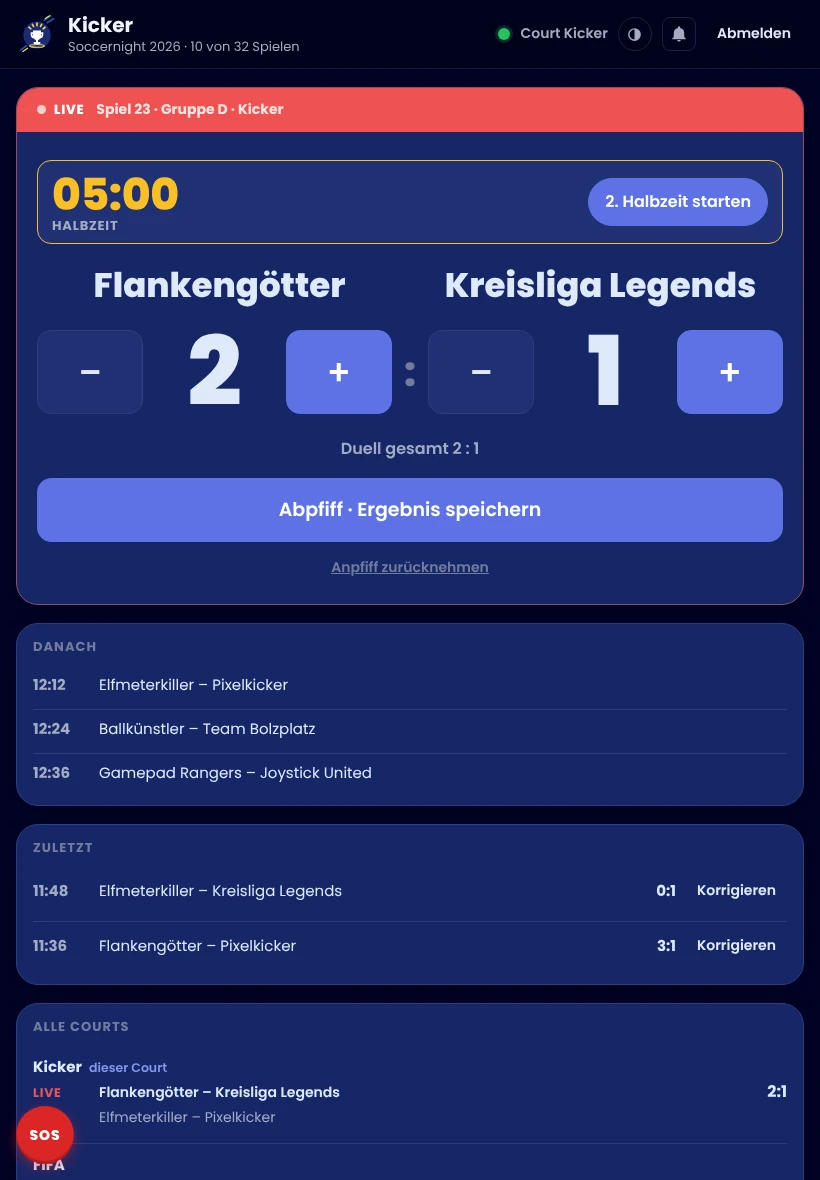
Aufbau der Seite
- Pausenhinweis – nur während bzw. kurz vor einer Pause, z. B. „Mittagspause läuft – weiter um 13:15 Uhr“.
- Aktuelles Spiel – mit farbigem Band, Paarung, Eingabe und Knöpfen.
- Danach – die nächsten drei Spiele des Courts mit Uhrzeit.
- Zuletzt – die letzten zwei beendeten Spiele mit Ergebnis und „Korrigieren“.
- Alle Courts – was auf allen Courts läuft und als Nächstes ansteht (nur bei mehr als einem Court).
Das farbige Band
Das Band oben in der Spielkarte ist auch aus einigen Metern Entfernung gut zu erkennen:
| Farbe | Text | Bedeutung |
|---|---|---|
| Blau | „Als Nächstes · 12:12 Uhr“ | Das Spiel steht an, ist aber noch nicht angepfiffen. |
| Rot | „Live“ mit blinkendem Punkt | Das Spiel läuft. |
| Orange | „Entscheidung offen“ | Ein K.-o.-Duell steht unentschieden und braucht Verlängerung bzw. Elfmeterschießen. |
| Orange | mit Etikett „Nachholspiel“ oder „Pause: Teamname“ | Das Spiel wurde verschoben bzw. ein Team ist pausiert. |
Daneben steht „Spiel 23 · Gruppe D“ (bei Stationen zusätzlich die Disziplin). Die Kopfzeile zählt mit, wie viele Spiele dieses Courts schon beendet sind („10 von 32 Spielen“).
Ein Spiel von Anfang bis Ende
- Vor dem Anpfiff zeigt die Karte nur die Paarung („Team A gegen Team B“) und den großen Knopf „Anpfiff“. Zähler und Fairnessfelder erscheinen erst mit dem Spiel.
- „Anpfiff“ tippen. Das Band wird rot, der Stand steht auf 0:0, die Spieluhr läuft (bei Sportarten mit Spielzeit) und das Spiel erscheint live auf der Anzeige.
- Zählen: Mit „+“ und „−“ unter jedem Team Tore bzw. Punkte zählen. Jedes Antippen zählt sofort und wird im Hintergrund gespeichert. „−“ ist bei 0 gesperrt. Beim Basketball gibt es statt „+“ die Knöpfe „+1“, „+2“ und „+3“.
- Abpfiff: „Abpfiff · Ergebnis speichern“ tippen (bei Sätzen, Darts, Zielpunkten und „nur Ergebnis“ heißt der Knopf „Spiel beenden · Ergebnis speichern“). Die Rückfrage „Spiel beenden und Ergebnis speichern?“ bestätigen.
- Die Meldung „Ergebnis gespeichert“ erscheint, und die Karte zeigt sofort das nächste Spiel.
„Anpfiff zurücknehmen“ steht bewusst klein als Textlink unter dem Abpfiff-Knopf, damit er nicht versehentlich getippt wird. Nach der Rückfrage „Spiel wieder auf „geplant“ setzen?“ ist das Spiel wieder offen und die Spieluhr verschwindet.
„Anpfiff“ ist gesperrt, solange die Teams nicht feststehen („Die Teams stehen noch nicht fest.“). Bei K.-o.-Spielen zeigt die Court-Bedienung dann schon das Team, das nach der aktuellen Tabelle auf diesem Platz stünde.
Mehrere Disziplinen an einem Court
Werden alle Disziplinen eines Duells am selben Court gespielt, zeigt die Karte nach dem Anpfiff für jede Disziplin eine eigene Zeile mit Zählern, darunter „Gesamt“ (die Summe) und bei aktiver Fairnesswertung die Zeile „Fairness“. Haben die Disziplinen unterschiedliche Sportarten (z. B. Darts neben Kicker), bekommt jede Disziplin ihren eigenen Eingabebereich mit Überschrift, darunter „Duell gesamt …“.
Bei Stationen (jede Disziplin an einem eigenen Court) bedient jede Station nur ihre Disziplin; unter dem Ergebnis steht „Duell gesamt 2 : 1“.
K.-o.-Spiel unentschieden
In K.-o.-Spielen mit Spielzeit blendet die Court-Bedienung bei Gleichstand während des Spiels einen Bereich ein: „Gleichstand – Verlängerung, dann Elfmeterschießen“ (bzw. „… Entscheidung“).
- Bei Bedarf in der Zeile „Verlängerung“ die Tore der Verlängerung zählen (nur, wenn eine Verlängerung eingestellt ist).
- Steht es danach immer noch unentschieden, in der Zeile „Elfmeter“ (bei anderen Sportarten und Duellen: „Entscheidung“) das Ergebnis des Elfmeterschießens zählen.
- „Abpfiff · Ergebnis speichern“ tippen.
Bei Stationen erscheint die Entscheidung an der Station der letzten Disziplin, sobald dort das Duell unentschieden endet: Das Band wird orange („Entscheidung offen“), und du speicherst mit „Entscheidung speichern“.
Fairnesspunkte
Ist die Fairnesswertung eingeschaltet, liegt unter den „−“/„+“-Tasten jedes Teams ein hellgrünes Feld „Fair“ mit den Fairnesspunkten (bei Darts und „nur Ergebnis“ als eigene Zeile darunter).
- Voreingestellt ist der Höchstwert.
- Jedes Antippen zählt 1 herunter; unter dem Mindestwert geht es wieder beim Höchstwert los.
- Mehrfaches Antippen wird gesammelt und dann gespeichert.
- Nach dem Abpfiff lassen sich die Punkte unter „Zuletzt“ noch ändern.
Ergebnis korrigieren
- Unter „Zuletzt“ beim Spiel „Korrigieren“ tippen.
- Die Rückfrage „Ergebnis korrigieren? Das Spiel wird wieder geöffnet.“ bestätigen.
- Das Spiel ist wieder live und steht oben als aktuelles Spiel. Ergebnis anpassen und erneut abpfeifen.
Ältere Spiele korrigiert die Turnierleitung in der Steuerung (siehe Spiele und Ergebnisse).
Alle Courts (nur zur Information)
Ganz unten sehen Schiedsrichter für jeden Court, welches Spiel gerade läuft (mit Zwischenstand) und welches als Nächstes ansteht – live aktualisiert, ohne Bedienelemente. Der eigene Court ist mit „dieser Court“ markiert. Bei nur einem Court entfällt die Übersicht.
Leere Seiten
| Anzeige | Bedeutung |
|---|---|
| „Keine weiteren Spiele – Auf diesem Court ist nichts mehr geplant.“ | Alle Spiele dieses Courts sind gespielt. |
| „Noch kein Spielplan“ | Die Turnierleitung hat den Spielplan noch nicht erstellt. |
| „Court nicht gefunden“ | Der Court wurde in der Steuerung entfernt. |