
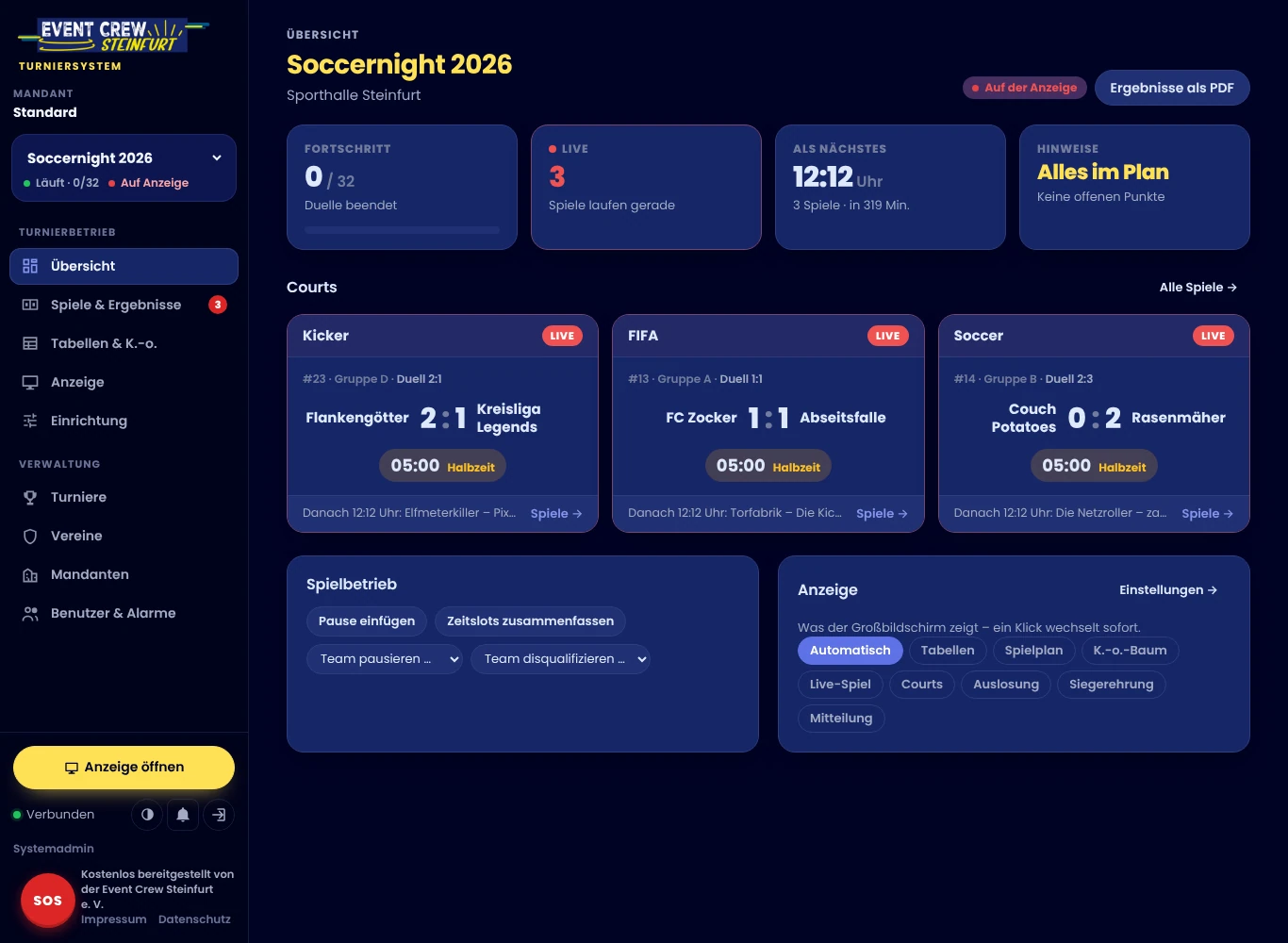
Die Steuerung ist die Schaltzentrale des Turniersystems: Hier richtest du Turniere ein, trägst Ergebnisse ein und bestimmst, was die Anzeige zeigt. Sie funktioniert auf PC, Tablet und Smartphone und passt sich der Bildschirmbreite an.
Wer darf das? Benutzer mit der Rolle Admin und der Systemadmin. Schiedsrichter und Court-Geräte haben keinen Zugriff auf die Steuerung, sie arbeiten in der Court-Bedienung.
Wo finde ich sie? Unter /admin (bei weiteren Vereinen /m/<kürzel>/admin) oder über die Kachel
„Steuerung“ auf der Startseite.
Die Seitenleiste
Am PC steht links dauerhaft die Seitenleiste. Von oben nach unten:
Logo und Mandant
- Das Logo „Turniersystem“ führt zur Startseite.
- Mandant: Der Name deines Vereins. Beim Mandanten „Standard“ erscheint der Kasten nur für den Systemadmin. Gibt es mehrere Mandanten, kann der Systemadmin hier per Auswahlliste direkt in einen anderen Mandanten wechseln (gesperrte sind mit „(gesperrt)“ markiert). Siehe Mandanten.
Turnierauswahl
Die Auswahlliste zeigt alle Turniere deines Vereins. Das gewählte Turnier gilt für alle Bereiche des Turnierbetriebs (Übersicht, Spiele, Tabellen, Anzeige, Einrichtung). Darunter stehen:
| Kennzeichen | Bedeutung |
|---|---|
| „In Vorbereitung“ | Der Spielplan ist noch nicht erstellt. |
| „Läuft · 12/32“ (grüner Punkt) | Der Spielplan steht; 12 von 32 Spielen sind beendet. |
| „Beendet“ | Alle Spiele sind beendet. |
| „Vorlage in Bearbeitung“ | Hier wird gerade eine Vorlage bearbeitet (in der Liste mit „Vorlage:“ davor). |
| „Auf Anzeige“ (roter Punkt) | Dieses Turnier läuft gerade auf der Anzeige. |
Die Steuerung merkt sich je Gerät, welches Turnier zuletzt gewählt war.
Bereiche
Turnierbetrieb – alles rund um das gewählte Turnier:
| Bereich | Inhalt | Mehr dazu |
|---|---|---|
| Übersicht | Vor dem Start die Checkliste „Turnier vorbereiten“, danach die Zentrale mit Fortschritt, Live-Spielen, Courts, Spielbetrieb und Anzeige | Übersicht |
| Spiele & Ergebnisse | Alle Spiele mit Filtern, Anpfiff und Ergebniseingabe | Spiele und Ergebnisse |
| Tabellen & K.-o. | Gruppentabellen, K.-o.-Baum, Siegertreppchen, Fairnesswertung, „Ergebnisse als PDF“ | Tabellen und Platzierung |
| Anzeige | Ansicht des Großbildschirms, Laufschrift, Farben, Links und Codes der Courts | Anzeige |
| Einrichtung | Alle Einstellungen des Turniers | Turnier einrichten |
Verwaltung – alles, was über ein einzelnes Turnier hinausgeht:
| Bereich | Inhalt | Mehr dazu |
|---|---|---|
| Turniere | Turnierliste, neues Turnier, Duplizieren, Vorlagen, Export, Löschen | Turniere anlegen und verwalten |
| Vereine | Vereinsliste zum Wiederverwenden | Teams und Vereinsliste |
| Mandanten | nur für den Systemadmin sichtbar | Mandanten |
| Benutzer & Alarme | Schiedsrichter und Admins, Alarmprotokoll | Benutzer und Alarme |
Zähler
Kleine Zahlen neben den Bereichen zeigen, wo gerade etwas los ist:
- neben Spiele & Ergebnisse (bzw. „Spiele“ am Handy): die Zahl der laufenden Spiele,
- neben Benutzer & Alarme (rot): die Zahl der offenen Alarme.
Unterer Teil der Seitenleiste
| Element | Wirkung |
|---|---|
| „Anzeige öffnen“ (gelb) | öffnet die Anzeige in einem eigenen Fenster – in Chrome und Edge auf Wunsch direkt auf dem zweiten Bildschirm (siehe Anzeige öffnen) |
| Verbindungsanzeige | grüner Punkt „Verbunden“, roter Punkt „Getrennt“ oder „Verbinde…“ – zeigt, ob die Live-Verbindung zum Server steht |
| Kontrast-Symbol (halb gefüllter Kreis) | hell oder dunkel umschalten |
| Glocke | Push-Benachrichtigungen für Alarme ein- oder ausschalten (siehe Push-Benachrichtigungen) |
| Abmelde-Symbol | abmelden (nur sichtbar, wenn ein Passwort festgelegt ist) |
| Name | dein Anzeigename bzw. „Systemadmin“ |
| Hinweis „Kostenlos bereitgestellt von der Event Crew Steinfurt e. V.“ | mit Links zu Impressum und Datenschutz |
Links unten sitzt außerdem der rote SOS-Knopf (Panikknopf). Ihn 2 Sekunden gedrückt halten löst einen Alarm auf allen angemeldeten Geräten aus – kurzes Antippen löst nichts aus. Siehe Panikknopf.
Am Handy und Tablet
Bei schmalen Bildschirmen (unter 1024 Pixel Breite, also Smartphones und Tablets im Hochformat) ändert sich der Aufbau:
- Kopfzeile oben: links „☰“ öffnet das Menü, daneben stehen der Name des gewählten Turniers und darunter sein Status (bei weiteren Vereinen mit Vereinsname, z. B. „Läuft · 12/32 · auf Anzeige“). Ein Antippen des Titels öffnet ebenfalls das Menü. Rechts zeigt ein Punkt die Verbindung (grün = verbunden, rot = getrennt).
- Menü: Die Seitenleiste fährt von links herein. „✕“ oder ein Tippen daneben schließt sie wieder.
- Untere Leiste: führt direkt zu Übersicht, Spiele, Tabellen und Anzeige; „Mehr“ öffnet das komplette Menü (Einrichtung, Turniere, Vereine, Benutzer & Alarme …).
Arbeiten in der Steuerung
- Automatisch gespeichert: Jede Änderung wird sofort gespeichert, sobald du ein Feld verlässt oder eine Auswahl triffst – einen „Speichern“-Knopf gibt es in der Einrichtung nicht.
- Live auf allen Geräten: Was du einträgst, sehen alle anderen Steuerungen, die Anzeige und die Court-Bedienungen sofort. Während du in ein Feld tippst, wird deine Eingabe nicht überschrieben; Änderungen anderer erscheinen, sobald du das Feld verlässt.
- Hinweise: Kurze Meldungen (z. B. „Spielplan erstellt“ oder Fehlermeldungen) erscheinen unten und verschwinden nach wenigen Sekunden von selbst.
- Rückfragen: Vor folgenreichen Aktionen (z. B. Löschen, Spielplan zurücksetzen) fragt der Browser nach. „Abbrechen“ lässt alles unverändert.
- Dialoge: Fenster wie „Neues Turnier“ schließt du mit „Abbrechen“; Eingabefehler erscheinen rot im Dialog.
- Zuletzt gewählter Bereich: Die Steuerung öffnet sich auf jedem Gerät mit dem zuletzt genutzten Bereich.
Besondere Bildschirme
| Anzeige | Bedeutung |
|---|---|
| „Noch kein Turnier – Lege zuerst ein Turnier an.“ | Es gibt noch kein Turnier; „Zu den Turnieren“ führt zur Turnierliste. |
| „Noch kein Spielplan“ (unter Spiele & Ergebnisse) | Der Spielplan ist noch nicht erstellt; „Zur Einrichtung“. |
| „Dieser Mandant ist gesperrt. Bitte wende dich an den Systemadmin.“ | Dein Verein wurde gesperrt. |
| „Kein Passwort festgelegt“ | Das Turniersystem läuft ohne Passwort; die Steuerung ist dann nur direkt am Server-Rechner erreichbar (siehe Zugang und Passwort). |
| „Server nicht erreichbar“ | Das Turniersystem antwortet nicht – prüfen, ob es läuft, und die Seite neu laden. |
Hell oder dunkel
Die Steuerung erscheint im dunklen Design der Event Crew. Das Kontrast-Symbol (halb gefüllter Kreis) unten in der Seitenleiste schaltet auf hell um. Die Einstellung gilt je Gerät – für Startseite, Steuerung und Court-Bedienung gemeinsam – und bleibt gespeichert. Sie ändert nichts an der Großbild-Anzeige.