
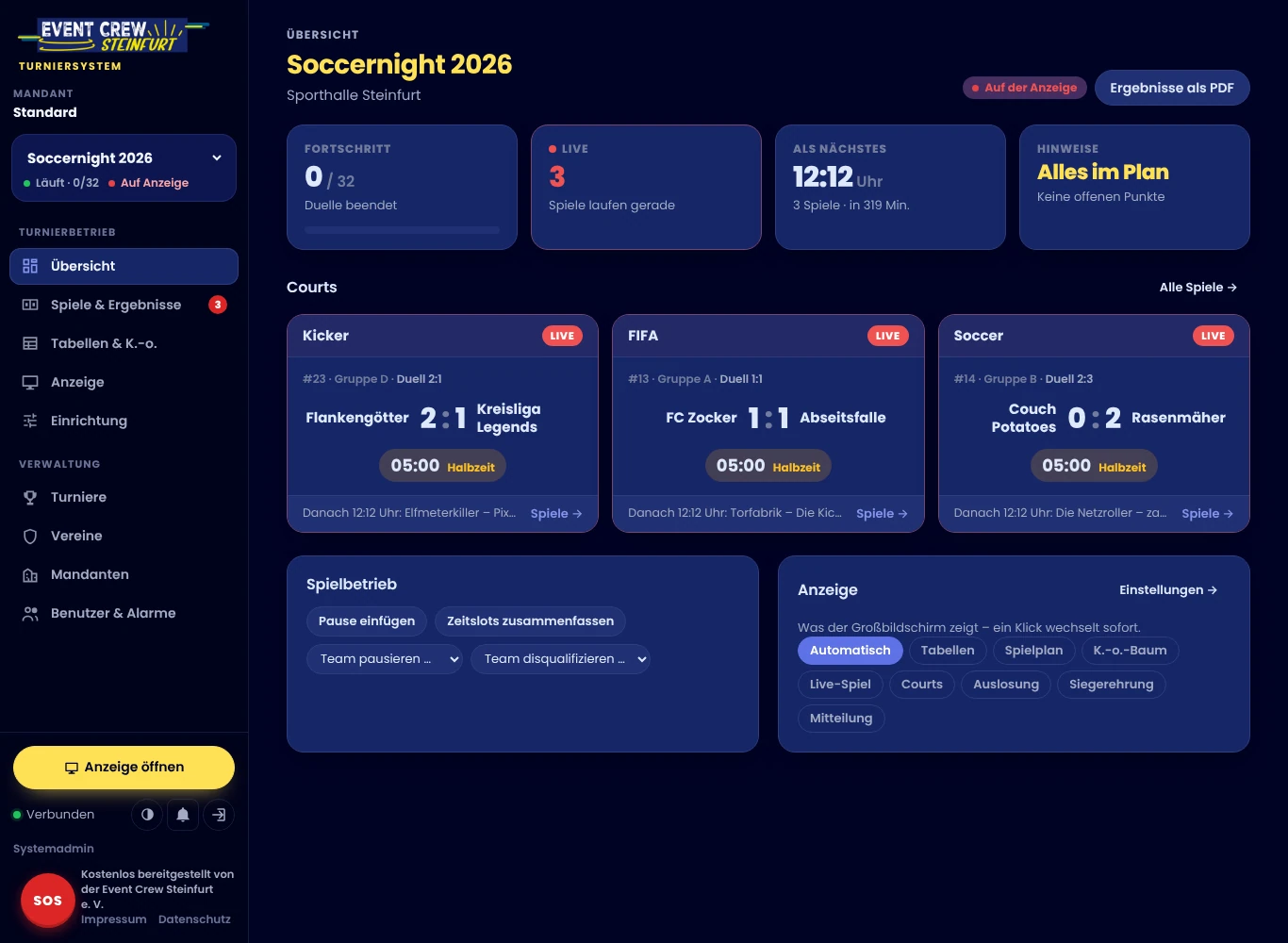
Die Übersicht ist die Startseite der Steuerung und die Zentrale am Turniertag. Hier siehst du auf einen Blick, wie weit das Turnier ist, was gerade auf welchem Court läuft, was als Nächstes ansteht und wo du eingreifen musst – und du kannst die wichtigsten Aktionen direkt von hier aus starten.
Wo finde ich die Übersicht?
- Am Rechner: in der Seitenleiste unter Turnierbetrieb → Übersicht.
- Am Handy: in der unteren Leiste „Übersicht“.
Die Übersicht gehört immer zu dem Turnier, das oben in der Seitenleiste ausgewählt ist. Sie steht nur Admins (und dem Systemadmin) zur Verfügung. Wie die Steuerung insgesamt aufgebaut ist, erklärt Aufbau der Steuerung.
Vor dem Start: Checkliste
Solange noch kein Spielplan erstellt ist, zeigt die Übersicht statt der Turnierdaten die Karte „Turnier vorbereiten“ mit einer Checkliste (Modus & Sportart, Teams, Gruppeneinteilung, Courts & Zeitplan) und den Knöpfen „Zur Einrichtung“ und „Spielplan erstellen“. Details dazu stehen unter Spielplan erstellen.
Der Kopf der Seite
| Element | Bedeutung |
|---|---|
| Turniername und Untertitel | wie unter Einrichtung → Allgemein eingetragen |
| „Auf der Anzeige“ (rotes Etikett) | Dieses Turnier läuft gerade auf dem Großbildschirm. |
| „Auf Anzeige zeigen“ | Schaltet die Anzeige auf dieses Turnier um (erscheint nur, wenn ein anderes Turnier angezeigt wird). |
| „Ergebnisse als PDF“ | Öffnet den PDF-Export (siehe Ergebnisse als PDF). |
Darunter erscheinen bei Bedarf rote und gelbe Balken:
- Alarm: Für jeden offenen Alarm (Panikknopf) ein roter Balken mit Ort, Uhrzeit, Auslöser, Grund und wer schon unterwegs ist – mit dem Knopf „Erledigt“. Siehe Panikknopf.
- Pause läuft: Während einer Pause ein gelber Balken „… läuft – Weiter um … Uhr“ mit den Knöpfen „Weiter um …“ und „Jetzt weiter“. Siehe Nachholspiele und Pausen.
Die vier Kennzahlen
| Kachel | Was sie zeigt |
|---|---|
| Fortschritt | Beendete Spiele (bei mehreren Disziplinen: Duelle) von allen, mit Fortschrittsbalken. Wegen Disqualifikation entfallene Spiele zählen nicht mit. |
| Live | Anzahl der gerade laufenden Spiele („Spiele laufen gerade“ bzw. „Gerade läuft kein Spiel“). |
| Als Nächstes | Uhrzeit des nächsten Zeitslots und wie viele Spiele dann beginnen – mit „in … Min.“, „jetzt“ oder „seit … Min. fällig“, wenn der Plan hinterherhängt. |
| Hinweise | Offene Punkte – oder „Alles im Plan“, wenn nichts zu tun ist. |
Unter Hinweise können erscheinen:
- „1 offener Alarm“ bzw. „… offene Alarme“
- eine laufende Pause, z. B. „Mittagspause bis 13:15 Uhr“
- „… Entscheidung(en) offen“ – ein K.-o.-Spiel steht unentschieden und braucht Verlängerung oder Elfmeterschießen; ein Klick springt zu den betroffenen Spielen
- „… Nachholspiel(e)“ – ein Klick zeigt alle Nachholspiele
- „Pausiert: …“ – die Namen der pausierten Teams
Courts
Für jeden Court (Spielfeld, Tisch, Station) gibt es eine Karte. Oben steht der Name, bei Stationen die Disziplin und rechts der Zustand:
| Zustand | Bedeutung | Inhalt der Karte |
|---|---|---|
| Live | Auf dem Court läuft ein Spiel. | Spielnummer, Runde, ggf. Disziplin und Duell-Stand, Paarung mit Zwischenstand und – bei Sportarten mit Spielzeit – die mitlaufende Spieluhr. |
| Frei | Kein Spiel läuft, das nächste steht an. | Uhrzeit, Runde und Paarung des nächsten Spiels mit dem Knopf „Anpfiff“. |
| Fertig | Auf dem Court ist nichts mehr geplant. | „Keine Spiele mehr auf diesem Court.“ |
Unten in der Karte steht – wenn gerade ein Spiel läuft – das folgende Spiel („Danach 12:12 Uhr: …“). „Spiele →“ öffnet Spiele & Ergebnisse gefiltert auf diesen Court; „Alle Spiele →“ über den Karten zeigt alle Spiele.
Spielbetrieb
Die Karte Spielbetrieb bündelt alle Eingriffe in den laufenden Plan. Dieselbe Leiste gibt es auch oben unter Spiele & Ergebnisse.
| Bedienelement | Wirkung | Mehr dazu |
|---|---|---|
| „Pause einfügen“ | Spielbetrieb sofort unterbrechen oder eine Pause einplanen | Nachholspiele und Pausen |
| „Zeitslots zusammenfassen“ | Lücken im Plan schließen | Zeitslots und Courts neu verteilen |
| Auswahl „Team pausieren …“ | Alle offenen Spiele eines Teams zu Nachholspielen machen | Teams pausieren und disqualifizieren |
| Auswahl „Team disqualifizieren …“ | Team aus dem Turnier nehmen | Teams pausieren und disqualifizieren |
Darunter stehen eingetragene Pausen („… 12:30–13:15 Uhr · läuft“ bzw. „· vorbei“), pausierte Teams („… · pausiert ✕“) und disqualifizierte Teams („… · disq. ✕“) als Chips, über die du die Pause änderst, beendest oder zurücknimmst.
Anzeige umschalten
Die Karte Anzeige zeigt alle Ansichten des Großbildschirms als Knöpfe („Automatisch“, „Tabellen“, „Spielplan“, „K.-o.-Baum“, „Live-Spiel“, „Courts“, „Auslosung“, „Siegerehrung“, „Mitteilung“ und – je nach Turnier – „K.-o.-Baum 2“ und „Fairness“). Ein Klick wechselt sofort. „Einstellungen →“ führt zur Seite Anzeige mit Laufschrift, Mitteilung und Farben. Alle Ansichten sind unter Ansichten der Anzeige beschrieben.
Zähler in der Navigation
- Neben Spiele & Ergebnisse (am Handy: „Spiele“) zeigt eine Zahl, wie viele Spiele gerade live sind.
- Neben Benutzer & Alarme zeigt eine rote Zahl offene Alarme.
Aktualisierung
Die Übersicht aktualisiert sich von selbst, sobald irgendwo ein Ergebnis eingetragen wird, und zusätzlich alle 30 Sekunden (z. B. für „in … Min.“). Unten in der Seitenleiste zeigt der Punkt „Verbunden“ bzw. „Getrennt“, ob die Live-Verbindung zum Server steht.