
In der Gruppeneinteilung legst du fest, welches Team in welcher Gruppe spielt. Du kannst die Teams selbst verschieben, das Turniersystem zufällig auslosen lassen oder die Auslosung Los für Los live auf der Anzeige zeigen – auf Wunsch mit Lostöpfen, damit die Favoriten nicht alle in einer Gruppe landen.
Wer darf das? Admins des Vereins und der Systemadmin.
Wo finde ich es? Steuerung → Einrichtung → Gruppeneinteilung (letzter Kasten, Sprungziel „Gruppeneinteilung“). Den Kasten gibt es nur in den Modi „Nur Gruppenphase“ und „Gruppenphase + K.-o.-Runde“. In der Liga spielen alle Teams automatisch in der Tabelle „Liga“; bei „Nur K.-o.-Runde“ gibt es keine Gruppen.
Die Gruppeneinteilung
Jede Gruppe ist eine Spalte mit ihren Teams:
- Gruppenname – oben in der Spalte, direkt anklickbar und änderbar (siehe Gruppennamen).
- Zähler – die Zahl der Teams, bei gesetztem „Teams je Gruppe“ z. B. „3 / 4“. Hat eine Gruppe mehr Teams als vorgesehen, wird der Zähler als Warnung markiert.
- „Ohne Gruppe“ – eine zusätzliche Spalte, sobald Teams keiner Gruppe zugeordnet sind.
- Leere Spalten zeigen „Teams hierher ziehen“.
Oben rechts stehen die Knöpfe „Freie verteilen“, „Sofort auslosen“ und „Live-Auslosung“. Wie viele Gruppen es gibt und wie groß sie werden sollen, stellst du unter Allgemein ein („Anzahl Gruppen“, „Teams je Gruppe“).
Teams selbst einteilen
Per Drag & Drop:
- Fasse ein Team in der Gruppeneinteilung mit der Maus an.
- Ziehe es in die Spalte der gewünschten Gruppe (oder nach „Ohne Gruppe“) und lass es los.
Über die Teamliste: Im Kasten Teams hat jedes Team die Auswahl „– Gruppe –“. Dort wählst du die Gruppe direkt aus. Das ist praktisch auf Tablets und Handys, wenn das Ziehen dort nicht klappt.
Gespeichert wird sofort. Gruppen dürfen dabei unterschiedlich groß sein – z. B. drei Gruppen mit 5, 5 und 4 Teams.
Freie verteilen
„Freie verteilen“ verteilt alle Teams, die noch keine Gruppe haben, gleichmäßig auf die Gruppen: Jedes Team kommt der Reihe nach (wie in der Teamliste) in die Gruppe mit den wenigsten Teams. Gruppen, die „Teams je Gruppe“ schon erreicht haben, bekommen keine weiteren Teams; was dann übrig bleibt, bleibt „Ohne Gruppe“. Bereits eingeteilte Teams bleiben, wo sie sind – es wird nicht gelost.
Sofort auslosen
- Klicke auf „Sofort auslosen“.
- Bestätige die Rückfrage „Alle Teams neu auf die Gruppen auslosen?“.
Alle bisherigen Zuordnungen werden aufgehoben und alle Teams zufällig neu verteilt – unter Beachtung der Lostöpfe und der Gruppengröße. Die Meldung lautet „Gruppen ausgelost“. Auf der Anzeige erscheint dabei keine Ziehung.
Live-Auslosung
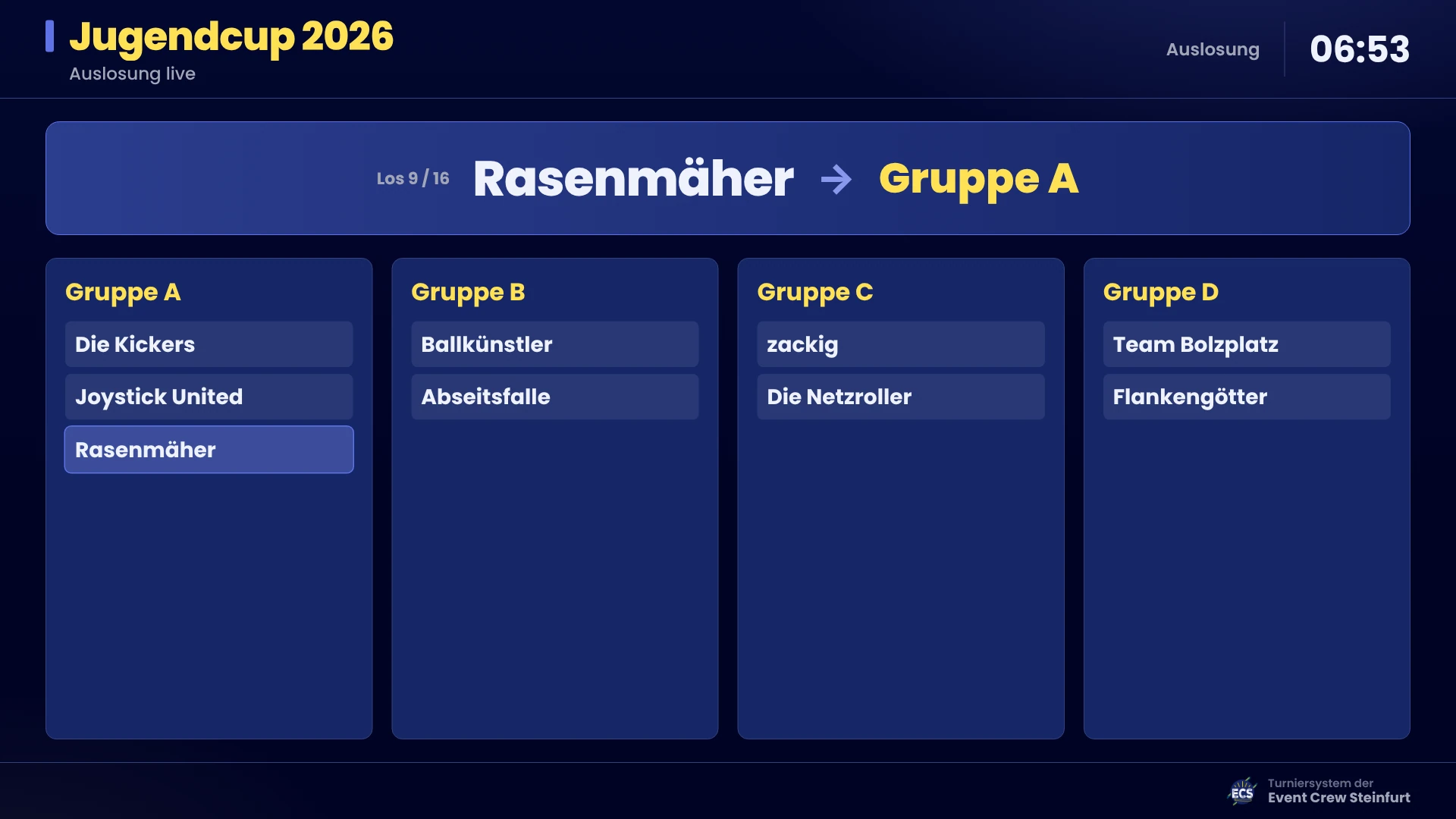
Die Live-Auslosung zieht die Teams einzeln nacheinander – und die Anzeige zeigt jede Ziehung im Vollbild: oben groß „Los 9 / 16 · Rasenmäher → Gruppe A“ (mit Lostöpfen „Topf 2 …“), darunter alle Gruppen mit den bisher gezogenen Teams. Ideal als Programmpunkt bei der Eröffnung.
Vorbereitung: Das Turnier muss auf der Anzeige laufen (siehe Turnier auf der Anzeige). Steht die Anzeige auf „Automatisch“, wechselt sie während der Auslosung von selbst zur Ziehung. Du kannst unter Anzeige auch fest die Ansicht „Auslosung“ wählen.
- Klicke auf „Live-Auslosung“. Sind schon Teams eingeteilt, fragt das Turniersystem: „Live-Auslosung starten? Die bisherige Gruppeneinteilung wird aufgehoben.“ – bestätigen.
- Über den Gruppen erscheint „Live-Auslosung läuft – 0 von 16 Losen gezogen – die Anzeige zeigt die Ziehung live.“
- Klicke auf „Nächstes Los ziehen“. Das gezogene Team erscheint als „Team → Gruppe“ in der Steuerung, auf der Anzeige und in der Gruppenspalte.
- Wiederhole Schritt 3, bis alle Lose gezogen sind – oder ziehe mit „Alle restlichen ziehen“ den Rest auf einmal.
- Danach steht dort „Auslosung abgeschlossen“. Mit „Ausblenden“ beendest du die Auslosungsansicht; die Anzeige wechselt zurück.
„Abbrechen“ beendet eine laufende Auslosung vorzeitig. Bereits gezogene Teams behalten ihre Gruppe, die übrigen bleiben „Ohne Gruppe“ (z. B. für „Freie verteilen“ oder eine neue Auslosung).
| Meldung | Bedeutung |
|---|---|
| „Mindestens 2 Teams erforderlich.“ | Für eine Auslosung braucht es mindestens 2 Teams. |
| „Für die Auslosung werden Gruppen benötigt.“ | Der Modus hat keine Gruppen (z. B. „Nur K.-o.-Runde“). |
| „Das Turnier läuft bereits.“ | Nach dem Erstellen des Spielplans kann nicht mehr ausgelost werden. |
Lostöpfe
Mit Lostöpfen verteilst du ähnlich starke Teams auf verschiedene Gruppen – z. B. die vier Halbfinalisten des Vorjahres in Topf 1, damit jede Gruppe genau einen von ihnen bekommt.
- Wähle im Kasten Teams bei jedem Team in der Auswahl „Topf –“ einen Topf von Topf 1 bis Topf 8.
- Lose anschließend mit „Sofort auslosen“ oder „Live-Auslosung“.
So berücksichtigt die Auslosung die Töpfe:
- Die Töpfe werden der Reihe nach gezogen: erst Topf 1, dann Topf 2 usw., Teams ohne Topf zuletzt.
- Innerhalb eines Topfs ist die Reihenfolge zufällig.
- Jedes gezogene Team kommt in die Gruppe, die aus diesem Topf bisher am wenigsten Teams hat; bei Gleichstand in die Gruppe mit den wenigsten Teams insgesamt, sonst in der Reihenfolge A, B, C …
- Eine Gruppe nimmt höchstens „Teams je Gruppe“ auf – bzw. ohne diese Angabe die Teamzahl geteilt durch die Gruppenzahl (aufgerundet).
So erhält jede Gruppe möglichst ein Team aus jedem Topf. Hat ein Topf mehr Teams als es Gruppen gibt, bekommen einzelne Gruppen zwei Teams aus diesem Topf.
Beispiel: 16 Teams, 4 Gruppen. Topf 1: die 4 gesetzten Teams, Topf 2: 4 weitere starke Teams, alle übrigen ohne Topf. Ergebnis: Jede Gruppe hat genau ein Team aus Topf 1 und eins aus Topf 2.
Gruppennamen
Die Gruppen heißen zunächst „Gruppe A“, „Gruppe B“ usw. Ein Klick in den Namen oben in der Spalte genügt zum Umbenennen (höchstens 60 Zeichen), z. B. „Gruppe Nord“ oder „Löwen“. Der Name erscheint überall – in den Tabellen, im Spielplan und auf der Anzeige – und lässt sich auch während des Turniers ändern. Die Platzhalter der K.-o.-Runde lauten dann z. B. „1. Löwen“.
Nach dem Start
Mit „Spielplan erstellen“ wird die Einteilung festgeschrieben: Die Knöpfe zum Verteilen und Auslosen verschwinden, Teams lassen sich nicht mehr verschieben, leere Spalten zeigen „Keine Teams“. Nur die Gruppennamen bleiben änderbar. Für eine neue Einteilung musst du den Spielplan zurücksetzen (siehe Spielplan erstellen).